
상태 표시줄에서
Claude Code 프롬프트 아래에서 컨텍스트가 얼마나 찼는지, 세션이 쓴 토큰과 비용, 그리고 두 한도와 초기화까지 남은 시간을 보여 줍니다. Claude Code가 실행되는 곳이면 어디서나 동작합니다.
Claude Usage버전 1.0.0
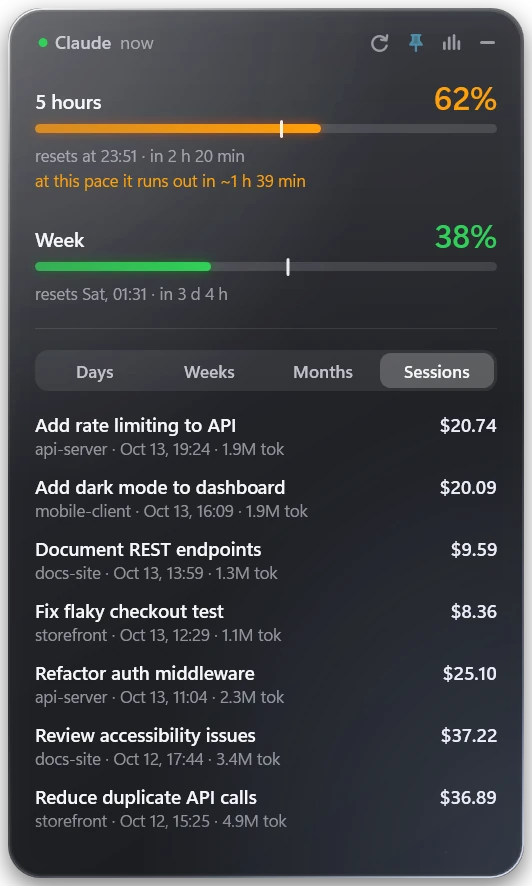
프롬프트 아래의 상태 표시줄과 데스크톱의 유리 질감 위젯이 5시간·주간 한도, 초기화 시점, 세션별 비용을 보여 줍니다.
Windows 10/11 · macOS 13 이상 · zip 하나에 설치 프로그램 두 개
Claude Code 프롬프트 아래에서 컨텍스트가 얼마나 찼는지, 세션이 쓴 토큰과 비용, 그리고 두 한도와 초기화까지 남은 시간을 보여 줍니다. Claude Code가 실행되는 곳이면 어디서나 동작합니다.
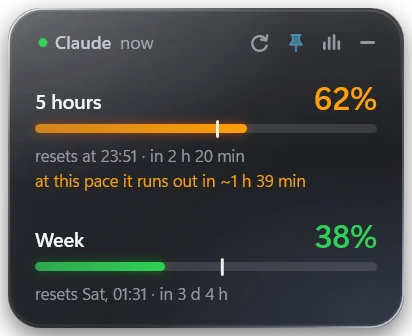
작은 플로팅 카드가 두 한도를 초록·주황·빨강으로 보여 주고, 현재 구간이 얼마나 지났는지도 표시합니다. 이 속도로는 초기화 전에 한도가 바닥날 것 같으면 언제인지 알려 줍니다.
어디로든 끌어다 놓고, 다른 창 위에 고정하거나 트레이·메뉴 막대로 숨길 수 있습니다.
첫 세션과 함께 시작되며, 원하면 로그인할 때 시작하도록 설정할 수 있습니다.
트레이·메뉴 막대 아이콘이 5시간 사용량에 따라 차오르고 색이 바뀝니다.
12개 언어를 지원하며, 시스템 언어를 따르거나 메뉴에서 고를 수 있습니다.
애니메이션은 메뉴에서 끌 수 있습니다.
Claude Code는 오래된 세션 로그를 일정 기간 뒤 삭제합니다. 위젯은 첫 실행부터 자체 장부를 남기므로 기록이 사라지지 않습니다.
통계 보기를 열면 전체 그림이 보입니다. 세션을 API 가격으로 계산한 일·주·월별 비용과 모델별 비중을 확인할 수 있습니다.
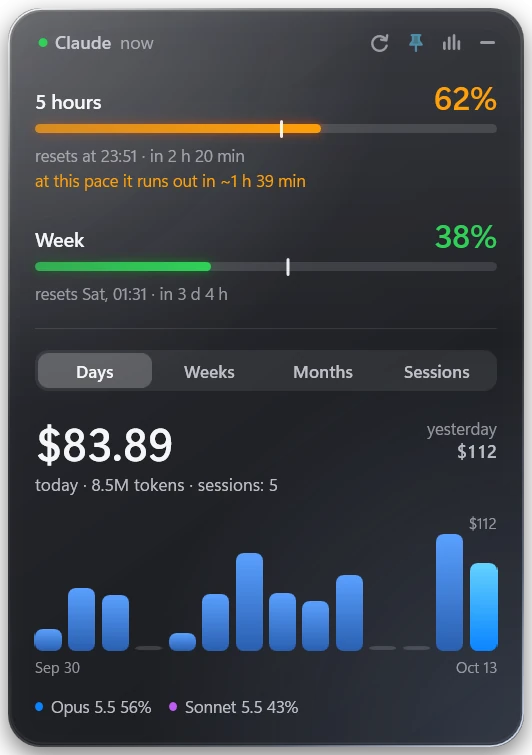
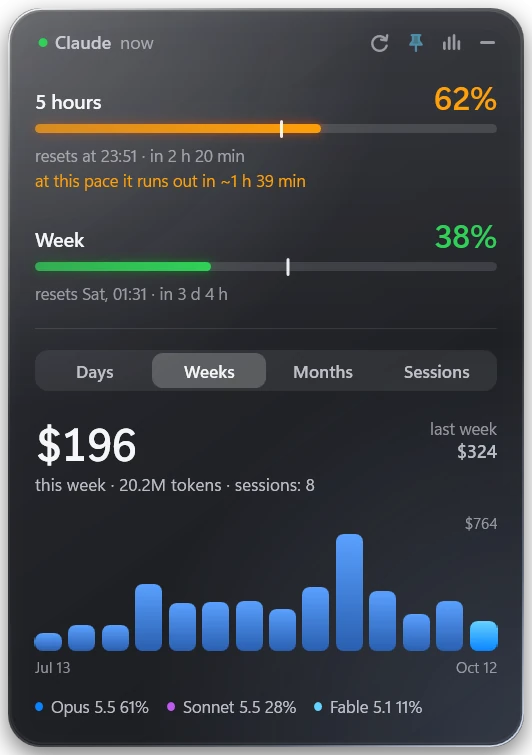
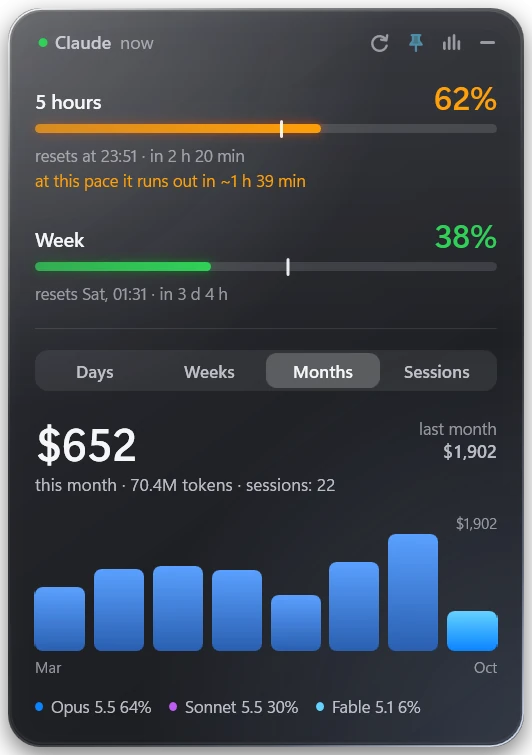
스크린샷: 데모 데이터를 사용한 Windows 위젯. macOS 위젯도 같은 기능을 제공합니다. 설치 중에 사용자의 Mac에서 빌드되므로 여기에는 스크린샷이 없습니다.
Claude Code 세션마다 한 줄씩: 제목, 프로젝트, 시간, 토큰, 비용을 최신순으로 보여 줍니다. 비용이 큰 세션은 한눈에 들어옵니다.
zip 하나에 설치 프로그램이 둘 다 들어 있습니다. 사용 중인 시스템용을 실행하세요.
powershell -ExecutionPolicy Bypass -File install.ps1xcode-select --installbash install.sh상태 표시줄만 필요하세요? 위젯 없이 설치할 수 있습니다. 이미 설치했다면 위젯 메뉴에서 상태 표시줄을 끄거나, 위젯이 Claude Code와 함께 시작되지 않게 할 수 있으며 나머지는 계속 동작합니다.
powershell -ExecutionPolicy Bypass -File install.ps1 -NoWidgetbash install.sh --no-widget위젯을 직접 열려면 시작 메뉴(Windows) 또는 응용 프로그램(macOS)에서 Claude Usage를 찾으세요. 숨겨져 있다면 트레이 또는 메뉴 막대 아이콘을 클릭하세요.
위젯은 하루에 한 번 이 사이트에 새 버전이 있는지 물어봅니다. 있으면 새로 고침 버튼에 점이 나타나고 메뉴에 업데이트 항목이 생깁니다. 요청에는 버전과 시스템만 담기며, 메뉴에서 끌 수 있습니다.
mod, 위젯, 바로 가기를 제거합니다.
powershell -ExecutionPolicy Bypass -File install.ps1 -Uninstallbash install.sh --uninstall기록을 남기려면 -KeepHistory(Windows) 또는 --keep-history(macOS)를 붙이세요.
한도는 상태 표시줄이 사용자의 컴퓨터에 기록하는 파일에서, 지출 기록은 Claude Code의 세션 로그에서 읽어 옵니다. 업로드되는 것은 없고 계정이나 로그인도 없습니다. 위젯이 보내는 것은 업데이트 확인뿐입니다.
무료, 오픈 소스, 조용함: 보기 전까지는 구석에 가만히 있습니다.
Windows 10/11 · macOS 13 이상 · zip 하나에 설치 프로그램 두 개