
In der Statuszeile
Unter dem Claude-Code-Prompt: wie voll der Kontext ist, was die Sitzung verbraucht und gekostet hat und beide Limits mit der Zeit bis zum Reset. Das funktioniert überall, wo Claude Code läuft.
Claude UsageVersion 1.0.0
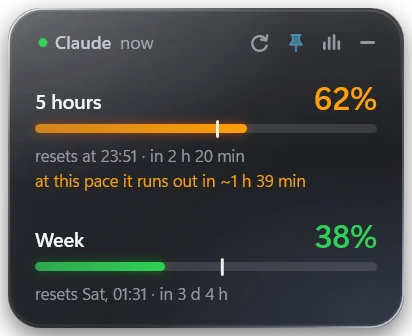
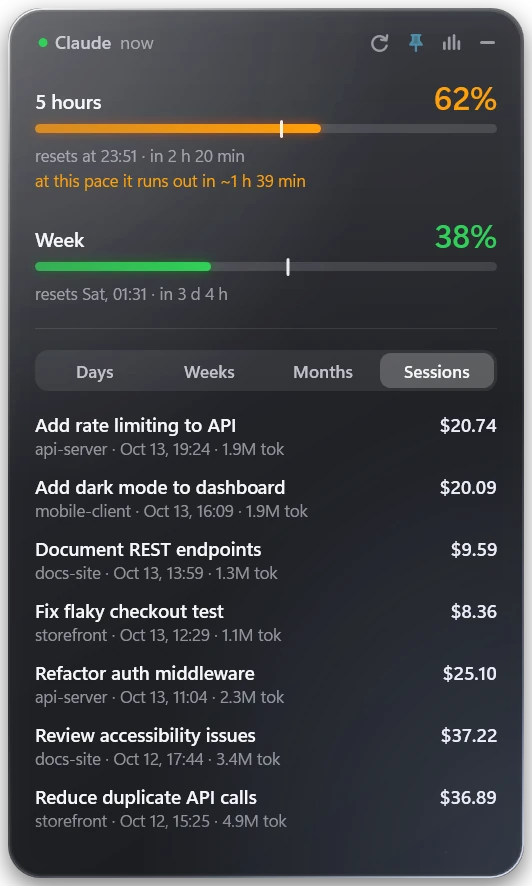
Eine Statuszeile unter dem Prompt und ein gläsernes Widget auf dem Desktop zeigen das 5-Stunden- und das Wochenlimit, wann sie zurückgesetzt werden und was jede Sitzung gekostet hat.
Windows 10/11 · macOS 13 oder neuer · eine Zip-Datei, beide Installer
Unter dem Claude-Code-Prompt: wie voll der Kontext ist, was die Sitzung verbraucht und gekostet hat und beide Limits mit der Zeit bis zum Reset. Das funktioniert überall, wo Claude Code läuft.
Eine kleine schwebende Karte zeigt beide Limits in Grün, Orange oder Rot, mit einer Markierung, wie weit das Zeitfenster fortgeschritten ist. Wenn du vor dem Reset am Limit landest, sagt sie dir, wann.
Ziehe es, wohin du willst, halte es über anderen Fenstern oder blende es in den Infobereich oder die Menüleiste aus.
Es startet mit deiner ersten Sitzung, auf Wunsch auch bei der Anmeldung.
Das Symbol in Infobereich oder Menüleiste füllt sich und wechselt die Farbe mit deiner 5-Stunden-Nutzung.
12 Sprachen, übernommen vom System oder im Menü gewählt.
Animationen lassen sich im Menü abschalten.
Claude Code löscht alte Sitzungsprotokolle nach einer Weile. Das Widget führt ab dem ersten Start ein eigenes Hauptbuch, damit dein Verlauf erhalten bleibt.
Öffne die Statistikansicht für das ganze Bild: was deine Sitzungen zu API-Preisen pro Tag, Woche und Monat kosten würden und wie sich das auf die Modelle verteilt.
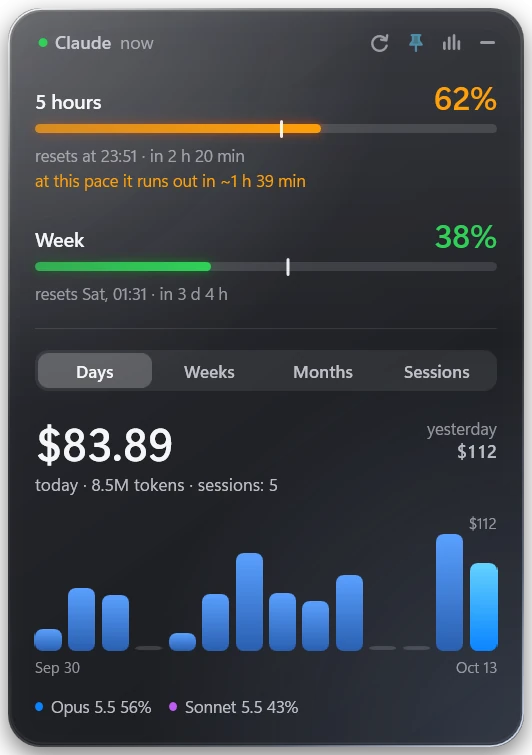
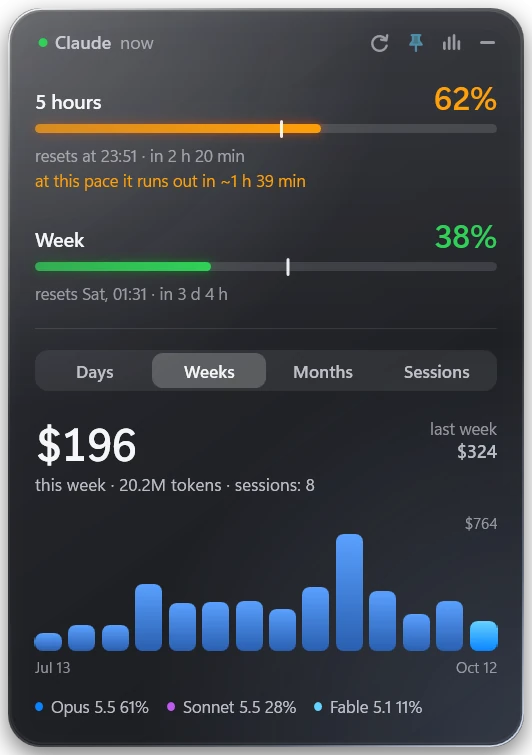
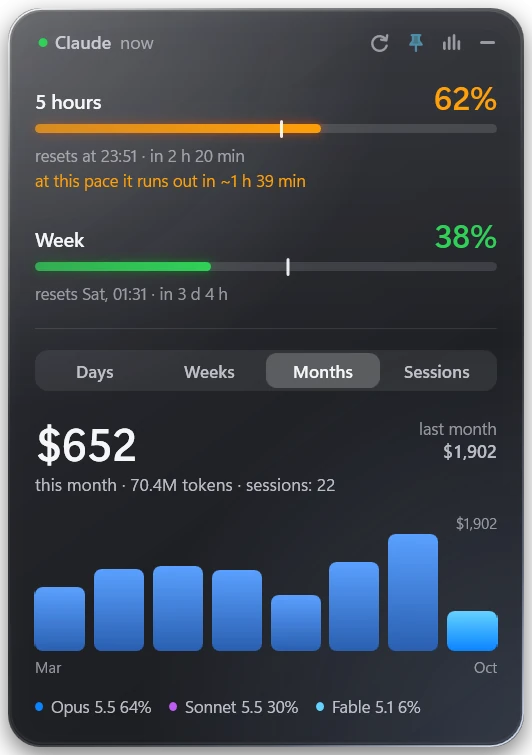
Screenshots: das Windows-Widget mit Demodaten. Das macOS-Widget bietet dieselben Funktionen. Es wird bei der Installation auf deinem Mac gebaut, deshalb gibt es hier keine Screenshots davon.
Jede Claude-Code-Sitzung in einer eigenen Zeile: Titel, Projekt, Zeit, Tokens und Kosten, die neueste zuerst. Die teuren fallen sofort auf.
Eine Zip-Datei enthält beide Installer. Starte den für dein System.
powershell -ExecutionPolicy Bypass -File install.ps1xcode-select --installbash install.shDu willst nur die Statuszeile? Installiere sie ohne das Widget. Schon installiert? Schalte die Statuszeile im Menü des Widgets aus oder verhindere, dass das Widget mit Claude Code startet: Der andere Teil arbeitet weiter.
powershell -ExecutionPolicy Bypass -File install.ps1 -NoWidgetbash install.sh --no-widgetUm das Widget von Hand zu öffnen, suche Claude Usage im Startmenü (Windows) oder im Ordner „Programme“ (macOS). Ist es ausgeblendet, klicke auf sein Symbol im Infobereich oder in der Menüleiste.
Einmal am Tag fragt das Widget diese Seite, ob es eine neuere Version gibt. Gibt es eine, erscheint ein Punkt auf der Aktualisieren-Schaltfläche, und das Menü bietet das Update an. Die Anfrage enthält nur die Version und das System, und du kannst sie im Menü abschalten.
Entfernt das Mod, das Widget und seine Verknüpfungen.
powershell -ExecutionPolicy Bypass -File install.ps1 -Uninstallbash install.sh --uninstallMit -KeepHistory (Windows) oder --keep-history (macOS) bleibt dein Verlauf erhalten.
Die Limits stammen aus einer Datei, die die Statuszeile auf deinem Rechner schreibt, und der Ausgabenverlauf wird aus den Sitzungsprotokollen von Claude Code gelesen. Nichts wird hochgeladen, es gibt weder Konto noch Anmeldung. Die Update-Prüfung ist das Einzige, was das Widget sendet.
Kostenlos, Open Source und leise: Es sitzt in einer Ecke, bis du hinschaust.
Windows 10/11 · macOS 13 oder neuer · eine Zip-Datei, beide Installer