
Dans la ligne d’état
Sous l’invite de Claude Code : le remplissage du contexte, ce que la session a consommé et coûté, et les deux limites avec le temps restant avant leur réinitialisation. Cela fonctionne partout où Claude Code s’exécute.
Claude UsageVersion 1.0.0
Une ligne d’état sous l’invite et un widget en verre sur le bureau affichent les limites de 5 heures et hebdomadaire, leur réinitialisation et ce que chaque session a coûté.
Windows 10/11 · macOS 13 ou ultérieur · un zip, les deux installateurs
Sous l’invite de Claude Code : le remplissage du contexte, ce que la session a consommé et coûté, et les deux limites avec le temps restant avant leur réinitialisation. Cela fonctionne partout où Claude Code s’exécute.
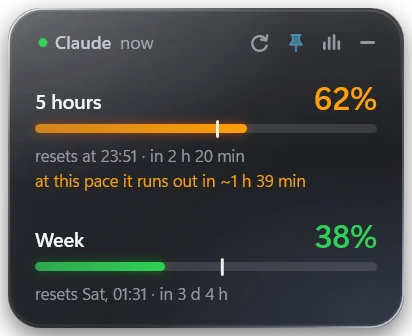
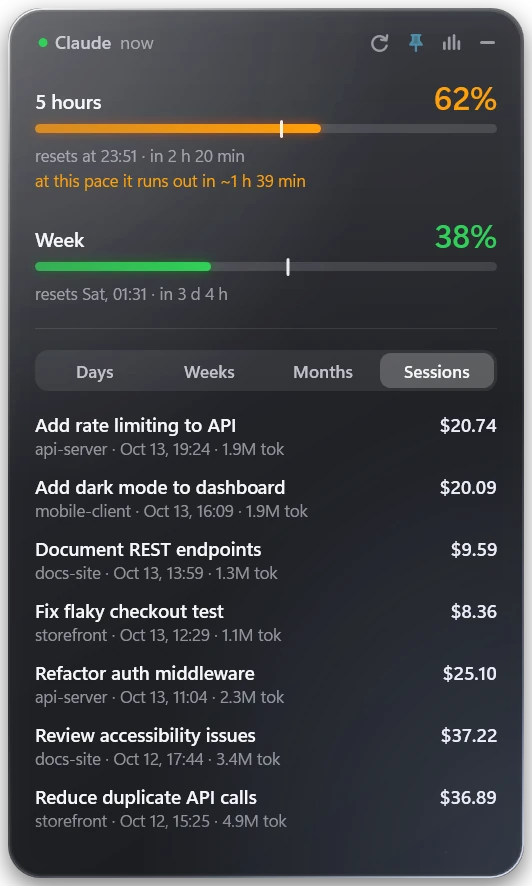
Une petite carte flottante affiche les deux limites en vert, orange ou rouge, avec un repère indiquant où vous en êtes dans la fenêtre. Si, à ce rythme, vous atteignez la limite avant la réinitialisation, elle vous dit quand.
Faites-le glisser où vous voulez, gardez-le au-dessus des autres fenêtres ou réduisez-le dans la zone de notification ou la barre des menus.
Il démarre avec votre première session, ou à l’ouverture de session si vous préférez.
L’icône de la zone de notification ou de la barre des menus se remplit et change de couleur avec votre usage sur 5 heures.
12 langues, reprises du système ou choisies dans le menu.
Les animations se désactivent depuis le menu.
Claude Code supprime les anciens journaux de session au bout d’un moment. Le widget tient son propre registre dès le premier lancement : votre historique reste.
Ouvrez la vue des statistiques pour tout voir : ce que vos sessions coûteraient aux tarifs de l’API par jour, semaine et mois, et comment cela se répartit entre les modèles.
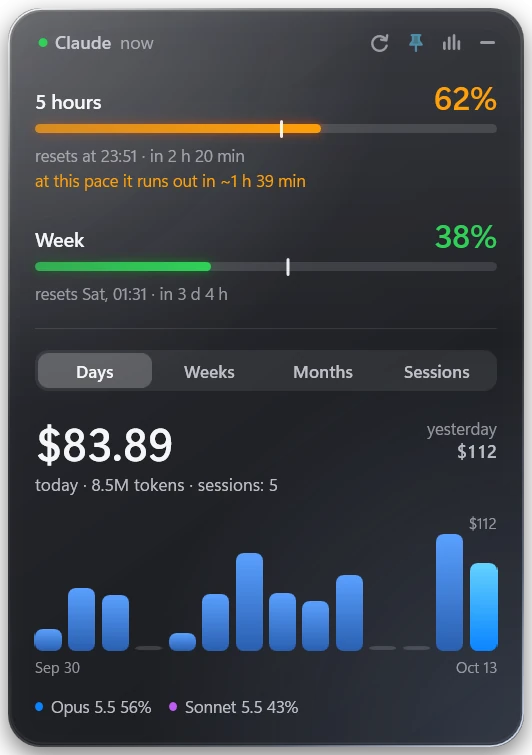
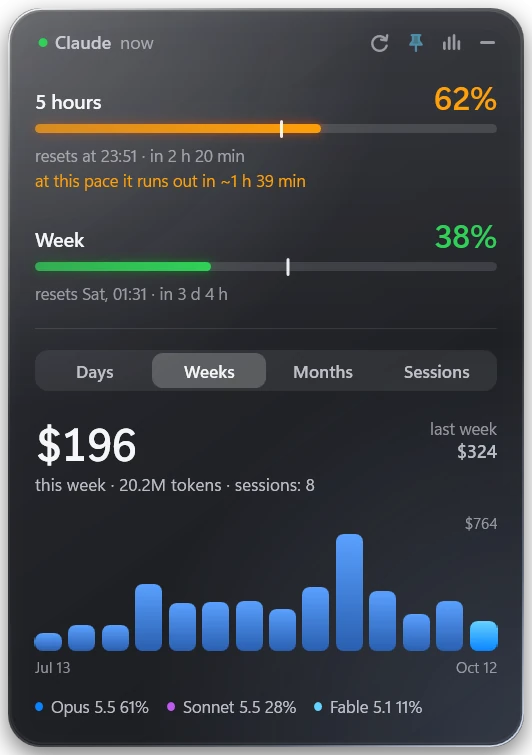
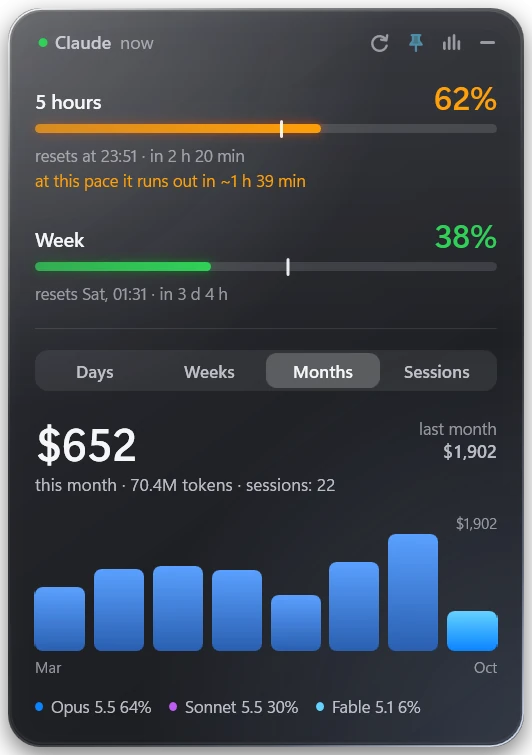
Captures d’écran : le widget Windows, avec des données de démonstration. Le widget macOS offre les mêmes fonctions. Il est compilé sur votre Mac pendant l’installation, c’est pourquoi il n’y a pas de captures ici.
Chaque session Claude Code sur sa propre ligne : titre, projet, heure, jetons et coût, la plus récente en premier. Les plus coûteuses se repèrent d’un coup d’œil.
Un seul zip contient les deux installateurs. Lancez celui de votre système.
powershell -ExecutionPolicy Bypass -File install.ps1xcode-select --installbash install.shVous ne voulez que la ligne d’état ? Installez-la sans le widget. Déjà installé ? Désactivez la ligne d’état depuis le menu du widget, ou empêchez le widget de démarrer avec Claude Code : l’autre partie continue de fonctionner.
powershell -ExecutionPolicy Bypass -File install.ps1 -NoWidgetbash install.sh --no-widgetPour ouvrir le widget à la main, cherchez Claude Usage dans le menu Démarrer (Windows) ou dans Applications (macOS). S’il est masqué, cliquez sur son icône dans la zone de notification ou la barre des menus.
Une fois par jour, le widget demande à ce site s’il existe une version plus récente. S’il y en a une, un point apparaît sur son bouton d’actualisation et le menu propose la mise à jour. La requête ne contient que la version et le système, et vous pouvez la désactiver dans le menu.
Supprime le mod, le widget et ses raccourcis.
powershell -ExecutionPolicy Bypass -File install.ps1 -Uninstallbash install.sh --uninstallAjoutez -KeepHistory (Windows) ou --keep-history (macOS) pour conserver votre historique.
Les limites viennent d’un fichier que la ligne d’état écrit sur votre ordinateur, et l’historique des dépenses est lu dans les journaux de session de Claude Code. Rien n’est envoyé, et il n’y a ni compte ni connexion. La vérification des mises à jour est la seule chose que le widget envoie.
Gratuit, open source et discret : il reste dans un coin jusqu’à ce que vous le regardiez.
Windows 10/11 · macOS 13 ou ultérieur · un zip, les deux installateurs