
ステータスラインで
Claude Code のプロンプトの下に、コンテキストの使用量、セッションが使ったトークンと費用、2つの上限とリセットまでの残り時間を表示します。Claude Code が動く場所ならどこでも使えます。
Claude Usageバージョン 1.0.0
プロンプトの下のステータスラインと、デスクトップのガラス調ウィジェットが、5時間・週間の上限、リセットの時刻、各セッションの費用を表示します。
Windows 10/11 · macOS 13 以降 · zip 1つにインストーラー2つ
Claude Code のプロンプトの下に、コンテキストの使用量、セッションが使ったトークンと費用、2つの上限とリセットまでの残り時間を表示します。Claude Code が動く場所ならどこでも使えます。
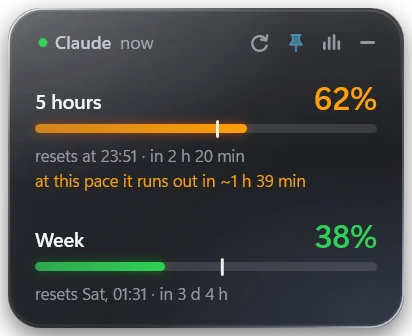
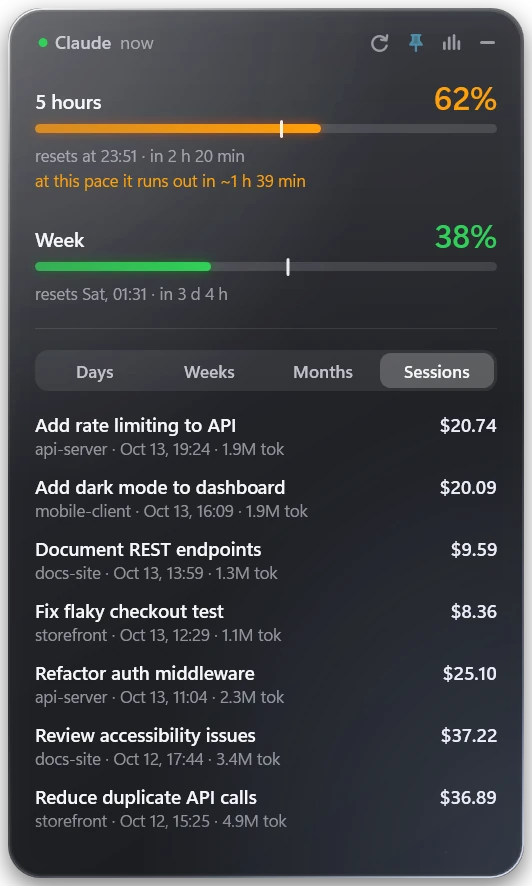
小さなフローティングカードが2つの上限を緑・オレンジ・赤で示し、現在の期間がどこまで進んだかも目印で表します。このペースだとリセット前に上限に達する場合は、その時刻も教えてくれます。
どこへでもドラッグでき、他のウィンドウの前面に固定したり、トレイやメニューバーに隠したりできます。
最初のセッションと一緒に起動します。ログイン時に起動する設定もできます。
トレイやメニューバーのアイコンが、5時間の使用量に合わせて満ちていき、色も変わります。
12言語に対応。システムの言語に合わせるか、メニューから選べます。
アニメーションはメニューからオフにできます。
Claude Code は古いセッションログを一定期間後に削除します。ウィジェットは初回起動から自前の台帳を持つので、履歴は消えません。
統計ビューを開くと全体が見えます。セッションを API 料金で換算した日・週・月ごとの費用と、モデル別の内訳を確認できます。
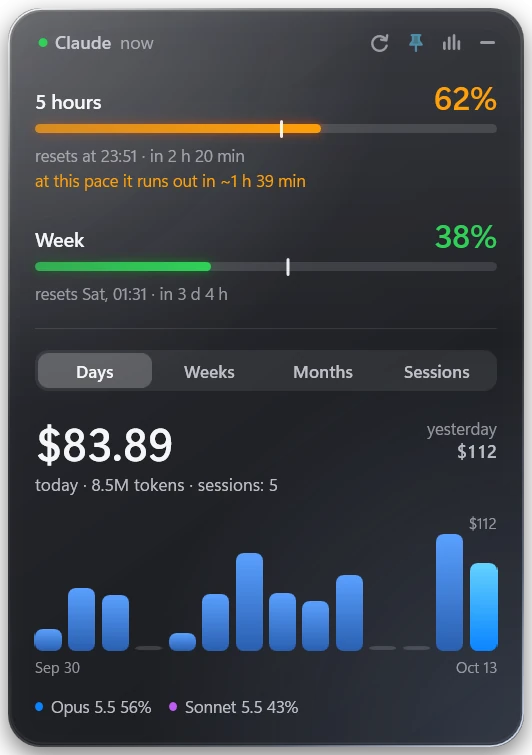
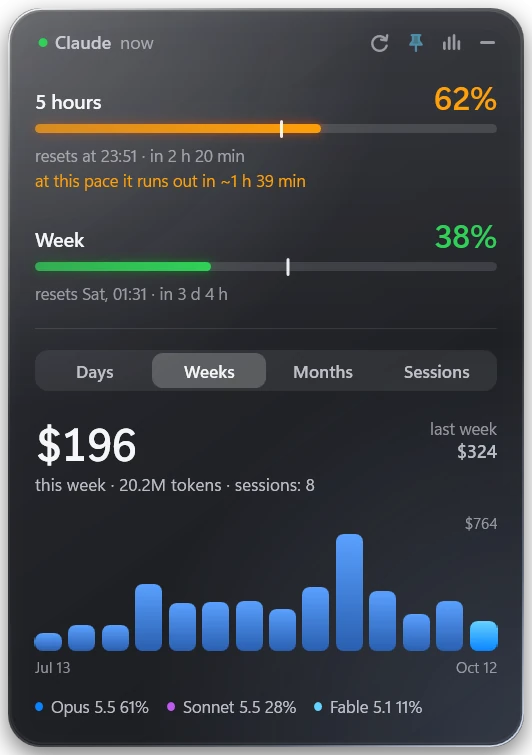
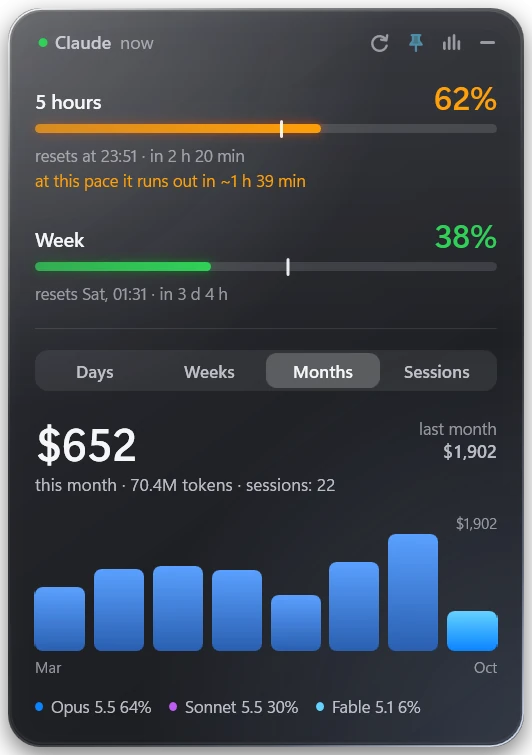
スクリーンショット:Windows 版ウィジェット(デモデータ)。 macOS 版ウィジェットも同じ機能を備えています。インストール時にお使いの Mac でビルドされるため、ここにはスクリーンショットがありません。
Claude Code のセッションを1行ずつ、新しい順に表示します。タイトル、プロジェクト、時刻、トークン、費用。高くついたものがひと目で分かります。
1つの zip に両方のインストーラーが入っています。お使いのシステム用を実行してください。
powershell -ExecutionPolicy Bypass -File install.ps1xcode-select --installbash install.shステータスラインだけで十分ですか?ウィジェットなしでインストールできます。すでにインストール済みなら、ウィジェットのメニューでステータスラインをオフにするか、Claude Code と一緒に起動しないようにできます。もう一方は動き続けます。
powershell -ExecutionPolicy Bypass -File install.ps1 -NoWidgetbash install.sh --no-widgetウィジェットを手動で開くには、スタートメニュー(Windows)またはアプリケーション(macOS)の Claude Usage を探します。隠れている場合は、トレイまたはメニューバーのアイコンをクリックしてください。
ウィジェットは1日1回、このサイトに新しいバージョンがあるか問い合わせます。あれば更新ボタンに点が付き、メニューに更新項目が現れます。送るのはバージョンとシステムだけで、メニューからオフにできます。
mod、ウィジェット、ショートカットを削除します。
powershell -ExecutionPolicy Bypass -File install.ps1 -Uninstallbash install.sh --uninstall履歴を残すには -KeepHistory(Windows)または --keep-history(macOS)を付けます。
上限はステータスラインがお使いのコンピューターに書き出すファイルから、支出の履歴は Claude Code 自身のセッションログから読み取ります。何もアップロードされず、アカウントやサインインもありません。ウィジェットが送信するのは更新の確認だけです。
無料のオープンソースで、静かに動作。見るまでは隅っこでじっとしています。
Windows 10/11 · macOS 13 以降 · zip 1つにインストーラー2つ